Hinweis:
Die TeamSpeak-App ist kostenpflichtig.
Der aktuelle Preis wird dir direkt im App Store angezeigt.
2
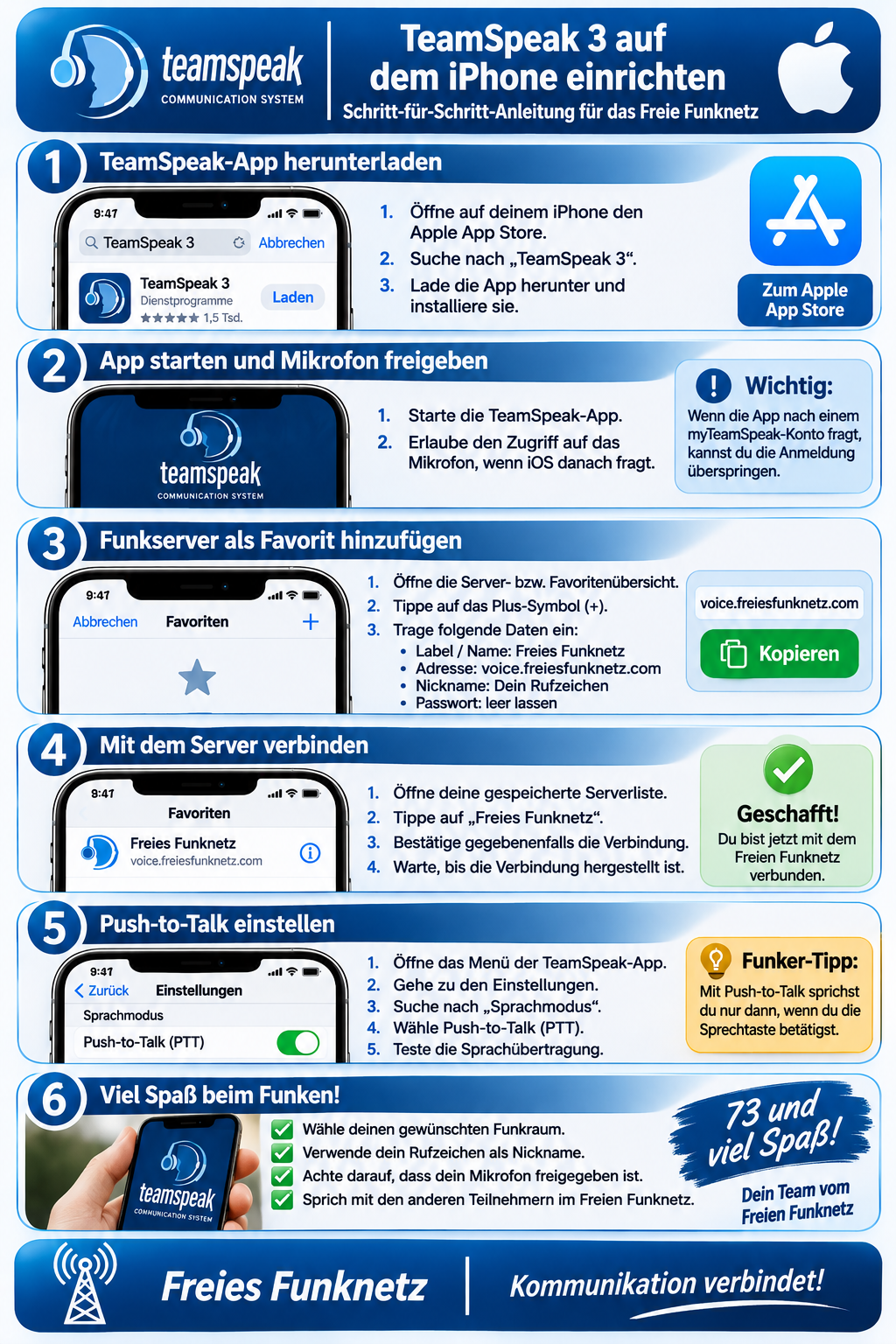
App starten und Mikrofon freigeben
Öffne die installierte TeamSpeak-App.
Erlaube den Zugriff auf das Mikrofon, wenn iOS danach fragt.
Damit kann dich die Funkgemeinschaft später hören.
Wichtig:
Wenn die App nach einem myTeamSpeak-Konto fragt,
kannst du die Anmeldung überspringen, sofern diese
Möglichkeit angeboten wird.
Für die Verbindung mit unserem Funkserver ist
kein Benutzerkonto erforderlich.
3
Funkserver hinzufügen
Öffne in der TeamSpeak-App die Server- bzw. Favoritenübersicht.
Tippe auf das Plus-Symbol (+), um einen neuen Server hinzuzufügen.
Trage anschließend folgende Daten ein:
Label / Name: Freies Funknetz
Adresse: Unser Funkserver
Nickname: Dein Rufzeichen / Funkname
Server-Passwort: Leer lassen, falls keines vergeben wurde.
voice.freiesfunknetz.com
Speichere den Server anschließend über
Fertig, das Häkchen oder die
entsprechende Speichern-Funktion.
4
Mit dem Funkserver verbinden
Öffne deine gespeicherte Serverliste.
Tippe auf Freies Funknetz.
Bestätige gegebenenfalls die Verbindung.
Warte, bis die Verbindung zum Server hergestellt wurde.
Geschafft!
Du bist jetzt mit dem Freien Funknetz verbunden
und kannst die verfügbaren Funkräume betreten.
5
Push-to-Talk einstellen
Öffne das Menü der TeamSpeak-App.
Gehe zu den Einstellungen (Settings).
Suche nach Voice Modes / Sprachmodus.
Wähle Push-to-Talk (PTT), sofern diese Option verfügbar ist.
Schließe die Einstellungen und teste die Sprachübertragung.
Funker-Tipp:
Mit Push-to-Talk sprichst du nur dann,
wenn du die entsprechende Sprechtaste betätigst.
Das ist besonders praktisch, wenn du TeamSpeak
wie ein richtiges Funkgerät verwenden möchtest.
6
Viel Spaß beim Funken!
Wähle deinen gewünschten Funkraum.
Verwende dein Rufzeichen als Nickname.
Achte darauf, dass dein Mikrofon freigegeben ist.
Sprich mit den anderen Teilnehmern im Freien Funknetz.
73 und viel Spaß!
Dein Team vom Freien Funknetz.
Login
Noch kein Mitglied? Klicke hier um dich zu registrieren
Passwort vergessen? Um ein neues Passwort anzufordern klicke hier.
Cookie Control - TS-Funk - FreiesFunkNetz.de CB-Funk - PMR- LPD - Freenet - Gateway verwendet einige Cookies, um Informationen auf Deinem Computer zu speichern. [Lesen über unsere Cookies].
Bitte klicke den Cookies akzeptieren Button um unsere Cookies zu akzeptieren.


 Gatewayliste
 GW Störliste
 Teamspeak 3 einrichten
 Gateway einrichten
 Gateway Interface
 Viewer Teamspeak 3

