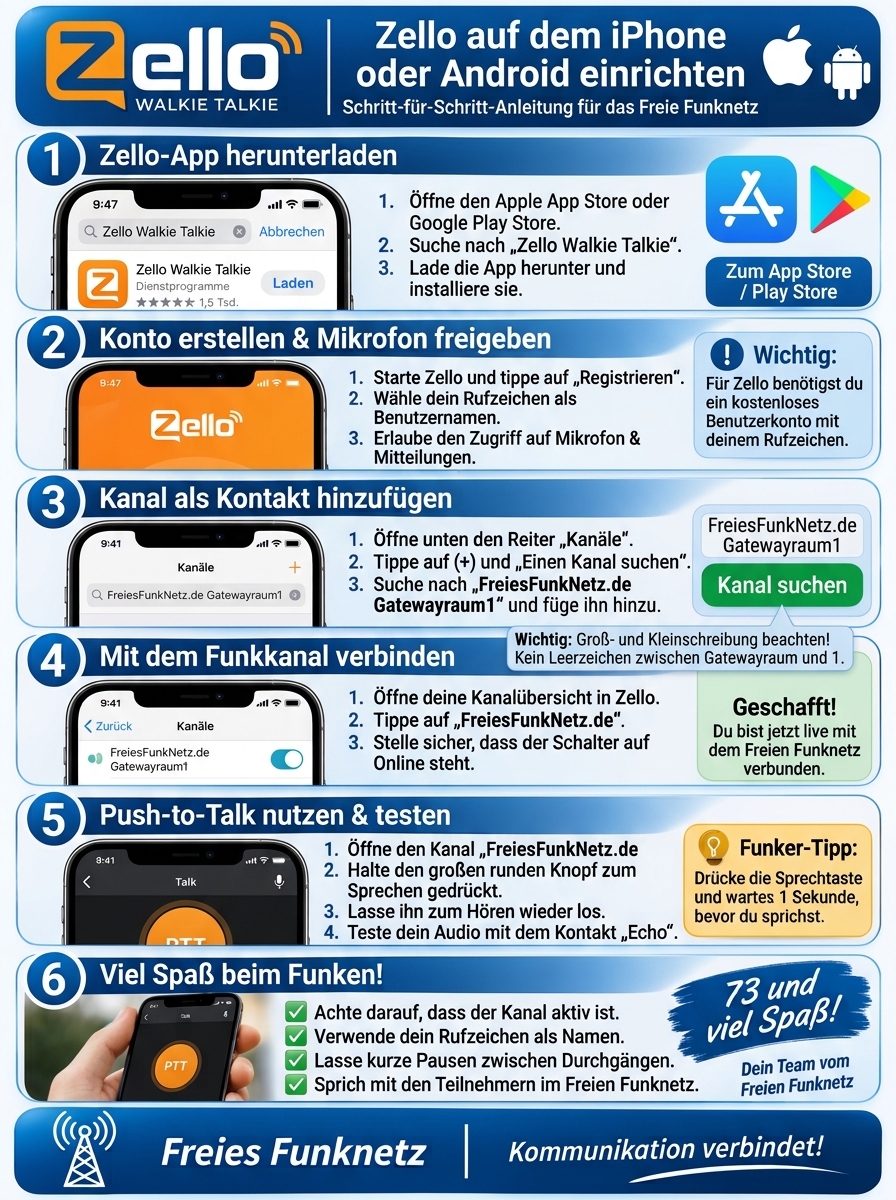
Wenn du neu bei Zello bist, wähle Registrieren / Sign Up und folge den Anweisungen.
Wenn du bereits ein Zello-Konto hast, melde dich mit deinen Zugangsdaten an.
Hinweis: Deinen Zello-Benutzernamen legst du bei der Registrierung fest. Verwende ein Rufzeichen oder einen Namen, unter dem dich andere Funkfreunde erkennen.
3
Mikrofonzugriff erlauben
Erlaube Zello den Zugriff auf das Mikrofon, wenn dein Gerät danach fragt.
Ohne Mikrofonberechtigung können andere Teilnehmer dich nicht hören.
Falls du die Berechtigung versehentlich abgelehnt hast, kannst du sie später in den Einstellungen deines Smartphones freigeben.
4
Kanäle öffnen und Suche starten
Öffne in Zello den Bereich Channels / Kanäle.
Tippe auf das Pluszeichen (+).
Wähle Add by channel name / Nach Kanalnamen hinzufügen.
Die Bezeichnungen und die Position der Schaltflächen können je nach App-Version und Sprache leicht abweichen.
5
Unseren Kanal exakt suchen
Gib den Kanalnamen genau wie hier angegeben in die Suche ein:
FreiesFunkNetz.de Gatewayraum1
Wichtig – bitte genau beachten:
Auf die Groß- und Kleinschreibung achten.
Zwischen Gatewayraum und der 1 darf KEIN Leerzeichen stehen.
Den vollständigen Kanalnamen eingeben, nicht nur einzelne Suchbegriffe.
Wähle den angezeigten Kanal aus.
Öffne das Kanalprofil und tippe auf Add / Hinzufügen.
6
Verbinden und losfunken
Öffne den hinzugefügten Kanal FreiesFunkNetz.de Gatewayraum1.
Prüfe, ob du mit dem Kanal verbunden bist (Verbindungssymbol grün).
Zum Sprechen die runde Sprechtaste gedrückt halten.
Nach dem Signalton bzw. sobald die Übertragung angezeigt wird, sprechen.
Zum Beenden die Sprechtaste loslassen.
73 und viel Spaß beim Funken! Dein Team vom Freien Funknetz.
Login
Noch kein Mitglied? Klicke hier um dich zu registrieren
Passwort vergessen? Um ein neues Passwort anzufordern klicke hier.
Cookie Control - TS-Funk - FreiesFunkNetz.de CB-Funk - PMR- LPD - Freenet - Gateway verwendet einige Cookies, um Informationen auf Deinem Computer zu speichern. [Lesen über unsere Cookies].
Bitte klicke den Cookies akzeptieren Button um unsere Cookies zu akzeptieren.


 Gatewayliste
 GW Störliste
 Teamspeak 3 einrichten
 Gateway einrichten
 Gateway Interface
 Viewer Teamspeak 3
 19.11
